1) Welche Anfragearten gibt es bei konfetti?
Hier siehst Du die zwei Wege, über die Anfragen bei Dir ankommen.
1. Website-Anfragen
- Kommen über die Eventseite auf konfetti
- Erscheinen im Partnerportal unter Terminanfrage & Warteliste ( meist Einzelpersonen/ kleine Gruppen)
2. Private Events Team
- Kommen über unser Private Events Team
- Du wirst persönlich per E-Mail kontaktiert
2) Sales 101: Wie bekomme ich mehr Buchungen?
-
Mehr Kurse anbieten – Portfolio erweitern & Best Practices nutzen
- Nutze das KI-Import Feature - schnell und effizient selber SEO-optimierte Kurse einstellen
-
Viele Termine einstellen – steigert Deine Visibility und Verkaufszahlen deutlich
-
Starke Bilder & kurze Videos – erhöhen Klickrate & Vertrauen
-
Marktgerechte Preise wählen – nicht zu hoch ansetzen, gerne mit Add-Ons arbeiten
-
Eigene Werbeaktion nutzen – als gezielte Marketingaktion
-
Marketingkooperation buchen – für zusätzliche Reichweite
-
Bewertungen sammeln – steigern Conversion & Vertrauen
-
Titel optimieren – lieber „Nähe + große Stadt“ statt unbekannter Ort
3) Wie gehe ich richtig mit den Buchungsoptionen um?
Hier ein kurzes Erklärvideo, um es besser zu verstehen:
4) Was bedeuten öffentlicher Termin, Gruppenbuchung, öffentlicher Termin oder Gruppenbuchung und Multidatentermin?
Die ausführliche Antwort findest Du hier.
Mit Deiner Bestätigung wird automatisch ein öffentlich buchbarer Termin auf konfetti erstellt.
-
Der Termin ist bis Mitternacht darauffolgenden Tages des exklusiv für den anfragenden Kunden reserviert.
-
Bucht der Kunde nicht innerhalb dieser Zeit, wird der Termin automatisch öffentlich freigegeben.
-
Danach kann sich jeder andere Kunde einbuchen.
Wichtig: Private oder Public prüfen
Achte bei der Bestätigung unbedingt darauf, ob die Anfrage auf Private oder Public gestellt ist.
Beispiel:
Geht eine Anfrage über 10 Tickets ein und ist sie auf Public gestellt, wird bei Deiner Bestätigung ein öffentlicher Termin mit 10 einzeln buchbaren Tickets auf der konfetti-Website erstellt.
Prüfe die Einstellung daher immer sorgfältig, bevor Du die Anfrage akzeptierst. Du kannst im Schritt der Überprüfung das Dropdown "Private" auswählen.
Kein Interesse mehr an dem Termin?
Wenn nach z. B. einer Woche keine Buchung erfolgt ist und Du den Termin nicht weiter anbieten möchtest, kannst Du ihm ganz einfach im Terminmanager deaktivieren.
6) Bedeutet Anfrage = feste Buchung?
Nein. Buchungsanfragen sind nicht verbindlich.
Sie zeigen nur das Interesse eines Kunden – der Termin ist damit noch nicht fest gebucht.
Aus Datenschutzgründen erhältst Du bei einer Anfrage noch keine E-Mail-Adresse des Kunden. Erst nach einer verbindlichen Buchung wird Dir die E-Mail freigegeben.
Alle verbindlichen Buchungen findest Du im Partner-Dashboard unter „Bestellungen“.
Bitte beachte: In unserem Portal gibt es kein integriertes Nachrichtentool. Wenn Du den Kunden kontaktieren möchtest, kopiere die hinterlegte E-Mail-Adresse aus der Bestellung und sende ihm direkt eine kurze Mail.
7) Termine richtig einstellen und löschen
Neue Termine anlegen
Lege neue Termine immer direkt im jeweiligen Kurs an:
- Gehe im Menü auf "Meine Angebote" --> "Meine Kurse"
-
Suche den Kurs aus und gehe auf „Bearbeiten“.
-
Trage Datum, Uhrzeit und Plätze in der Termin-Maske ein.
-
Speichern.
Termine ändern oder deaktivieren
Für Anpassungen oder wenn Du einen Termin nicht mehr anbieten möchtest:
- Gehe im Menü auf "Meine Termine" --> Terminmanager
-
Wähle den Termin aus. Benutze gerne die Filterfunktionen
-
Entferne das Häkchen bei „öffentlich buchbar“.
-
Speichern.
8) Kurs, Erlebnis, Tour oder DIY-Box – wie wähle ich meine Spezialisierung?
1. Welche Spezialisierungen gibt es?
Kurs
- Definition: Eine strukturierte, oft lehrende Veranstaltung, bei der Teilnehmer aktiv Wissen oder Fähigkeiten erwerben.
- Merkmale:
- Zielgerichtetes Lernen oder Üben
- Strukturierte Inhalte und ein klarer Ablauf
- Anleitung durch einen Experten oder Trainer
- Aktive Teilnahme und Interaktion
- Oft mit einem Lernziel oder einer Zertifizierung verbunden
- Beispiele: Kochkurs, Cocktailkurs, Fotografie-Workshop, Yoga-Workshop
Erlebnis
- Definition: Eine Veranstaltung oder Aktivität, die vor allem auf das persönliche Erleben, Genießen oder Entdecken ausgerichtet ist.
- Merkmale:
- Fokus auf Emotionen, Unterhaltung oder besondere Erfahrungen
- Weniger auf strukturiertes Lernen ausgerichtet
- Oft einmalige oder außergewöhnliche Aktivitäten
- Kann individuell oder in Gruppen stattfinden
- Beispiele: Weinverkostung, Escape Room, Tasting, Alpaka-Wanderung
Tour
- Definition: Eine geführte Aktivität, bei der Teilnehmer unter Anleitung eines Experten bestimmte Orte erkunden oder spezifische Themen vertiefen.
- Merkmale:
- Thematische Ausrichtung: Fokus auf bestimmte Interessen, z. B. kulturelle, kulinarische oder historische Aspekte.
- Interaktion: Möglichkeit, Fragen zu stellen und direktes Feedback vom Guide zu erhalten.
- Gruppenerlebnis: Oftmals in Gruppen durchgeführt, was den Austausch unter den Teilnehmern fördert.
- Beispiele: Stadtführung, Stadtrallye, Rätseltour, Graffiti-Tour
Kit
- Definition: Ein Paket, das alle notwendigen Materialien und Anleitungen enthält, um ein bestimmtes Projekt oder Erlebnis eigenständig zu Hause durchzuführen.
- Merkmale:
- Selbstständigkeit: Ermöglicht es den Nutzern, Aktivitäten in ihrem eigenen Tempo und nach ihren eigenen Vorlieben durchzuführen.
- Vielfalt: Angebot reicht von kulinarischen Erlebnissen über kreative Bastelprojekte bis hin zu Wellness-Anwendungen.
- Flexibilität: Kann jederzeit und an jedem Ort genutzt werden, ohne an feste Termine oder Orte gebunden zu sein.
- Beispiele: Dinner-Box, DIY-Set
2. Wie nehme ich die Einstellung für meine Spezialisierung vor?
Allgemeine Einstellung zur Individualisierung Deines Partnerbereichs
Du kannst übergreifend Deine Haupt-Spezialisierung wählen, die auf alle oder zumindest den Großteil Deiner Angebote zutrifft. Diese Einstellung wirkt sich auf das Wording in Deinem Partnerbereich aus.
- Gehe in Deinem Partnerbereich auf „Mein Konto“ im linken Seitenmenü.
- Im ersten Reiter „Account-Setup“ kannst Du die Spezialisierung über das Drop-down-Menü auswählen.
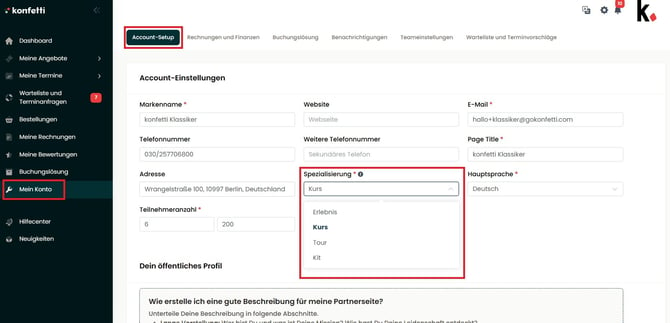
- Speichere Deine Änderungen und fertig. 🎉
- Unter Umständen ist es notwendig, die Seite anschließend zu aktualisieren oder Dich erneut einzuloggen, damit die Änderungen angezeigt werden.
3. Individualisierung Deines Angebotes
Wenn Du ein neues Angebot anlegst, kannst Du die Spezialisierung für dieses Angebot individuell auswählen, auch wenn diese nicht Deiner Haupt-Spezialisierung entspricht. So stellen wir sicher, dass Du bei Deinem Angebot flexibel bleibst. Die Spezialisierung wählst Du bei einem neuen Angebot über das Drop-down-Menü rechts oben.
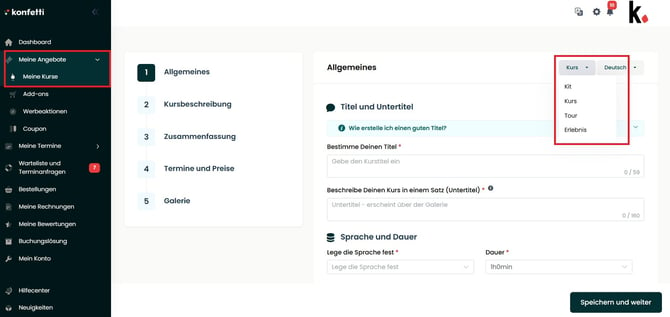
Bitte beachte, dass die Spezialisierung nach Erstellung des Angebotes nicht mehr geändert werden kann.
4. Welche Änderungen ergeben sich durch die Spezialisierung?
Änderungen in Deinem Partnerbereich
Je nach Haupt-Spezialisierung individualisieren wir das Wording in Deinem Partnerbereich – für eine noch bessere Benutzerfreundlichkeit.
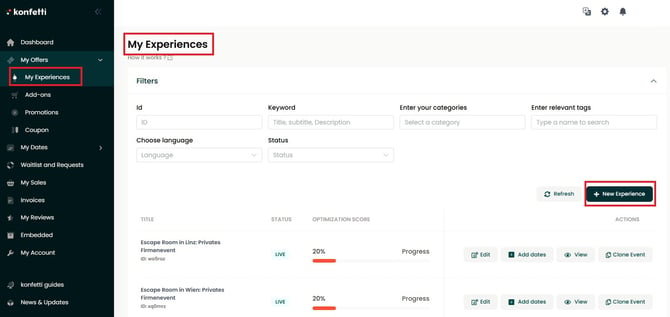
5. Änderungen in Deiner Eventerstellung
Je nach Angebots-Spezialisierung passen wir den Prozess und die Schritte der Eventerstellung an, um diese noch schneller, unkomplizierter und benutzerfreundlicher zu gestalten.
Bei einem Kit ist ab sofort beispielsweise keine Angabe zur Location notwendig, dafür jedoch Angaben zum Versand.
Neue Angebote kannst Du über den Bereich „Meine Angebote“ im linken Seitenmenü Deines Partnerbereichs hinzufügen.
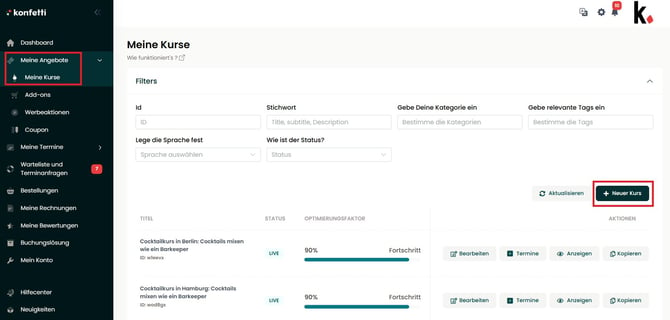
- Gehe in Deinem Partnerbereich auf „Meine Angebote“ und anschließend auf „Meine Kurse“, „Meine Erlebnisse“, „Meine Kits“ bzw. „Meine Touren“, je nach Spezialisierung.
- Gehe auf „+ Neuer Kurs“ (oder „+ neues Erlebnis“, „+ neues Kit“, „+ neue Tour“, je nach Spezialisierung)