1) Termine anzeigen und filtern
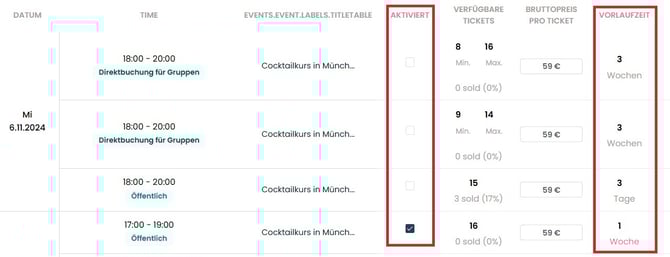
Der Terminmanager bietet Dir einen Gesamtüberblick über alle Termine, die Du für Deine Angebote angelegt hast – egal ob Touren, Erlebnisse oder Kurse. Du kannst nach Angebotsname und Datum filtern, um gezielt einen bestimmten Termin zu finden.
Dabei siehst Du auf einen Blick:
-
Welche Termine aktuell buchbar sind
-
Ob Termine aktiv oder inaktiv sind
-
Wie viele Tickets bereits verkauft wurden und wie viele Tickets noch verfügbar sind

-
Um welche Terminart es sich handelt (z. B. Einzeltermin oder Serientermin).
Erfahre hier alles Wichtige über die verschiedenen Terminarten.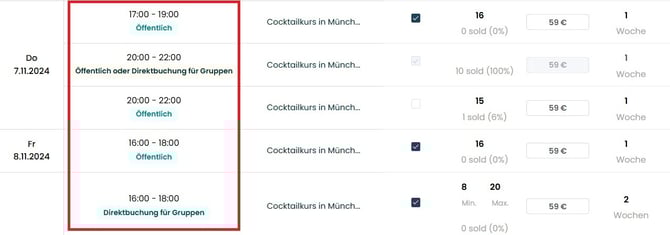
Hinweis:
Die Vorlaufzeit bestimmt, wie lange im Voraus ein Termin noch buchbar ist. Wenn Du z. B. drei Tage zur Vorbereitung brauchst, stell eine Vorlaufzeit von 3 Tagen ein – danach wird der Termin automatisch deaktiviert.
2) Ticketkontingent anpassen
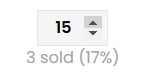
Wenn Du Tickets auch über andere Kanäle (z. B. vor Ort oder über Deine eigene Webseite) verkaufst, kannst Du das verfügbare Kontingent im Terminmanager jederzeit aktualisieren.
Nutze dazu die kleinen Pfeile neben der Ticketanzahl (nach oben/unten) und speichere anschließend Deine Änderungen. So verhinderst Du Überbuchungen zuverlässig.
3) Termine deaktivieren oder reaktivieren
Du möchtest keine weiteren Buchungen für einen Termin annehmen? Dann deaktiviere ihn mit einem Klick:
-
Entferne einfach den Haken in der Spalte „Aktiviert“
-
Der Termin ist ab sofort nicht mehr buchbar
-
Natürlich kannst Du ihn später genauso wieder aktivieren
-
Vergiss nicht, nach der Änderung zu speichern
Wichtig:
Wenn Du einen Termin absagen musst, deaktiviere ihn bitte und beachte zusätzlich das Vorgehen bei Umbuchungen und Stornierungen.
4) Vorteile des Urlaubsblockers
Wichtig: Ein Urlaubsblocker blockiert die Termine aller Deiner Angebote im gewählten Zeitraum.
- Keine Doppelbuchungen während Deiner Abwesenheit – so vermeidest Du versehentliche Buchungen, wenn Du nicht verfügbar bist.
- Zeit sparen, indem Du alle betroffenen Termine auf einmal aktualisierst, anstatt sie einzeln zu bearbeiten.
- Genauer, stressfreier Kalender, der immer Deine tatsächliche Verfügbarkeit widerspiegelt.
- Planungssicherheit für Dich und Deine Teilnehmer.
- Flexibel einsetzbar für ganze Tage oder nur bestimmte Zeitfenster.
Tipp: Du kannst mehrere Urlaubsblöcke anlegen, wenn Du zu unterschiedlichen Zeiten nicht verfügbar bist.
5) Wo finde ich den Urlaubsblocker?
- Melde Dich im Partnerbereich an.
- Gehe im linken Menü zu "Meine Termine".
- Wähle den Unterordner "Urlaubsblocker".
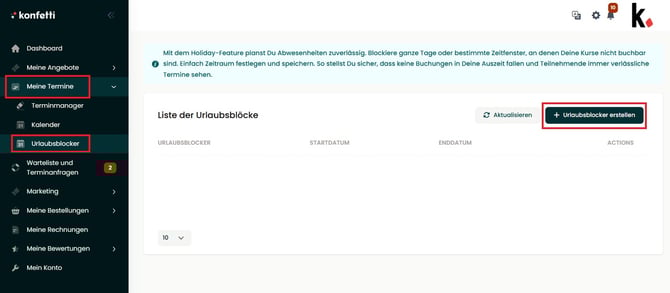
6) Wie stelle ich einen Urlaubsblocker ein?
-
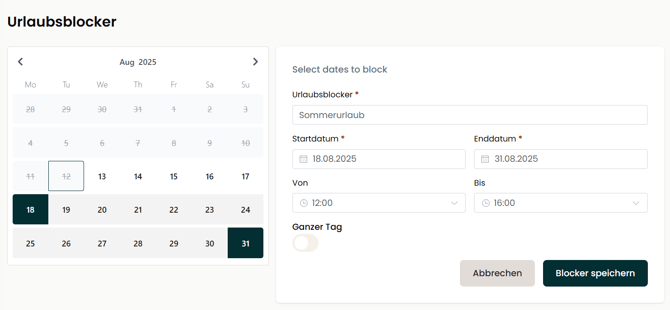
Urlaubsblocker erstellen
Klicke auf den Button Urlaubsblocker erstellen. -
Titel eingeben
Trage einen eindeutigen Namen für Deinen Urlaubsblocker ein, z. B. „Sommerurlaub“ oder „Weihnachtspause“.
Der Titel ist nur für Dich sichtbar und hilft Dir, den Überblick über Deine Abwesenheiten zu behalten. -
Start- und Enddatum festlegen
Wähle im Kalender das Startdatum und das Enddatum Deiner Abwesenheit aus. -
Zeitraum bestimmen
Falls Du nicht den ganzen Tag blockieren möchtest, kannst Du mit den Feldern Von und Bis eine genaue Uhrzeit angeben.-
Ganzer Tag: Schalte den Schieberegler ein, wenn Du den kompletten Tag blockieren möchtest.
-
-
Speichern
Klicke auf Blocker speichern, um den Zeitraum zu übernehmen.
Deine Angebote sind nun in diesem Zeitraum automatisch nicht buchbar.