1) Was ist eine Terminanfrage?
Du wirst von uns über jede neue Terminanfrage per E-Mail benachrichtigt.
Bitte beachte, dass Terminanfragen nach 5 Werktagen automatisch vom System abgelehnt werden, falls Du diese bis dahin nicht beantwortet hast.
Du kannst Dir das Video anschauen oder Dir die Beschreibung durchlesen.
Ein Kunde, der eine Terminanfrage bucht, hat ein bestimmtes Datum für die Veranstaltung im Sinn, das auf Deiner Kursseite aktuell nicht angeboten wird.
Der Kunde kann über Deine Kursseite bis zu drei spezifische Termine anfragen, egal ob als Einzelperson für einen öffentlichen Termin oder als Gruppe für eine private Veranstaltung, z. B. als Teamevent, für einen JGA oder Geburtstag.
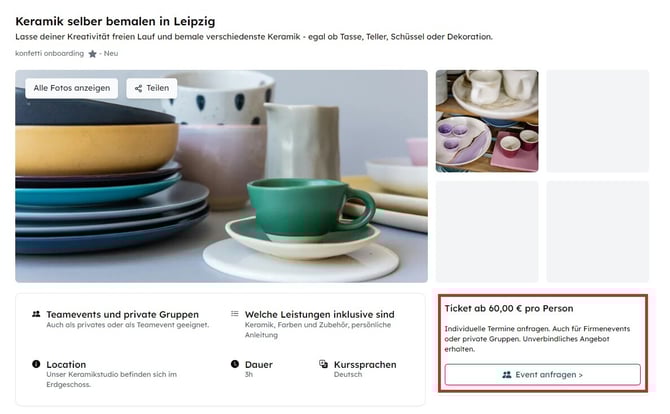
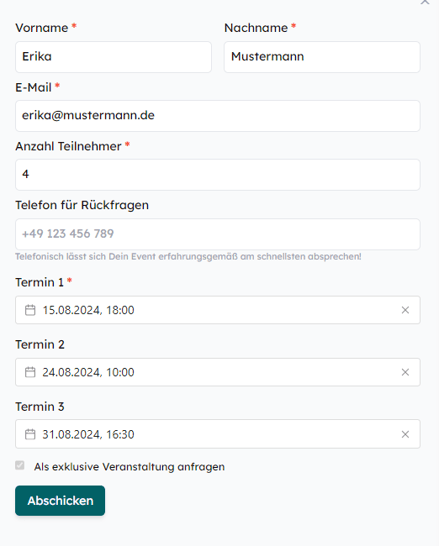
Terminanfrage bis zu acht Personen landen direkt bei Dir im Partnerportal. Du wirst über jede neue Terminanfrage per E-Mail informiert. Anfragen ab 11 Personen werden von unserem Sales-Team bearbeitet. Das Team meldet sich per E-Mail oder telefonisch bei Dir mit passenden Anfragen, die Du zu- oder absagen kannst.
Wie Du Terminanfragen verwalten kannst, erfährst Du weiter unten in diesem Artikel.
2) Einstellungen zur Terminanfrage
Du kannst Dir das Video anschauen oder Dir den Beschreibungstext durchlesen.
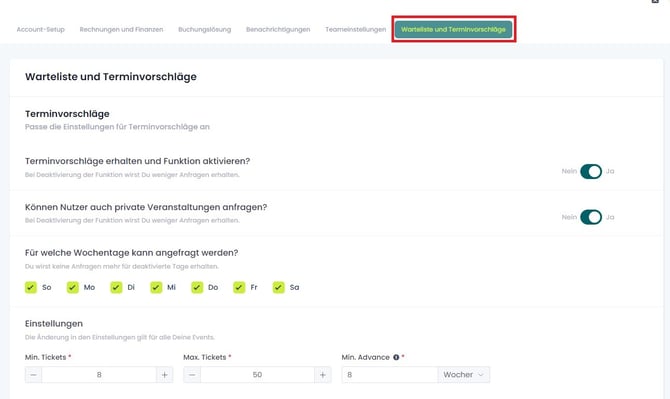
Du kannst in den Kontoeinstellungen unter „Warteliste und Terminvorschläge“ die Einstellungen für die Terminanfragen festlegen. Diese Einstellungen gelten für all Deine Kurse. Du kannst Folgendes festlegen:
- Terminvorschläge erhalten und Funktion aktivieren?
→ Möchtest Du Terminanfragen von Kunden erhalten? - Können Nutzer auch private Veranstaltungen anfragen?
→ Dürfen Kunden auch Termine für exklusive Gruppenbuchungen anfragen, z. B. für einen JGA, Geburtstag oder ein Teamevent? - Für welche Wochentage kann angefragt werden?
→ Hier kannst Du Wochentage ausschließen, für die Kunden keine Termine anfragen können sollen. - Ticketeinstellungen:
- Wie viele Tickets müssen pro Terminanfrage mindestens angefragt werden?
- Wie viele Tickets können pro Terminanfrage maximal angefragt werden?
- Mit wie viel Vorlaufzeit kann der Termin gebucht werden (Min. Advance)?
3) Terminanfragen beantworten
Du kannst Dir das Video anschauen oder Dir den Beschreibungstext durchlesen.
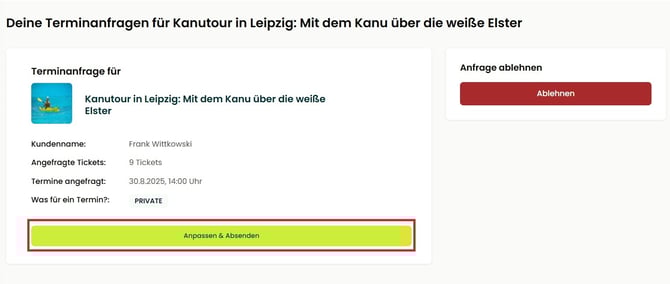
Du kannst Deine Terminanfragen im Partnerportal auf der Seite „Warteliste und Terminanfragen“ verwalten. Dort kannst Du auf „Anfrage beantworten“ klicken und die Anfrage bearbeiten. Hierbei hast Du folgende Optionen:
3.1. Die Terminanfrage akzeptieren
- Klicke auf „Anpassen und Absenden“.
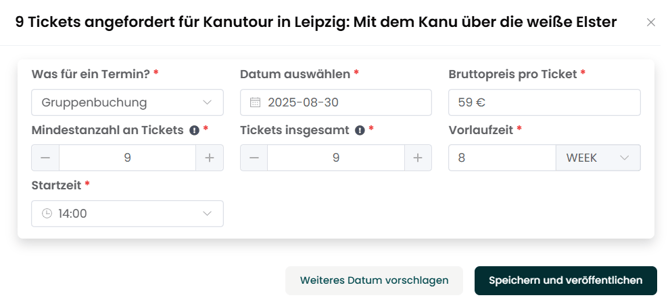
- Lege fest, ob es sich um einen öffentlichen Termin oder eine Gruppenbuchung handelt. Voreingestellt ist immer die angefragte Terminart.
- Wenn Du den Termin als Gruppenbuchung akzeptierst, wird die Anzahl der Personen aus der Anfrage automatisch übernommen und als Mindestanzahl an Tickets sowie Tickets insgesamt (maximale Anzahl) festgelegt. Dies kannst Du ebenfalls anpassen.
- Lege über die Vorlaufzeit fest, bis zu welchem Zeitpunkt der Termin buchbar ist.
- Klicke auf „Speichern und veröffentlichen“.
- Der Kunde erhält eine E-Mail-Benachrichtigung, dass der Termin akzeptiert wurde und kann den Termin direkt über einen Buchungslink buchen.
💡 Bitte beachte: Der Termin ist für einen Tag exklusiv für diesen Kunden verfügbar. Anschließend ist er öffentlich auf Deiner Angebotsseite sichtbar. - Falls Du aus Versehen einen öffentlichen Termin anstatt einer Gruppenbuchung absendest oder im Anschluss noch die Anzahl der verfügbaren Tickets anpassen möchtest, kannst Du dies im Terminmanager oder der Kursbearbeitung tun.
3.2. Den Kunden einen Alternativvorschlag machen
- Klicke auf „Anpassen und Absenden“.
- Du kannst den Termin nun anpassen, bevor Du den Termin veröffentlichst. Du kannst folgendes bearbeiten:
- Terminart
- Datum
- Startzeit
- Anzahl der Tickets
- Bruttopreis pro Ticket
- Du kannst auch weitere mögliche Termine vorschlagen über „Weiteres Datum vorschlagen“.
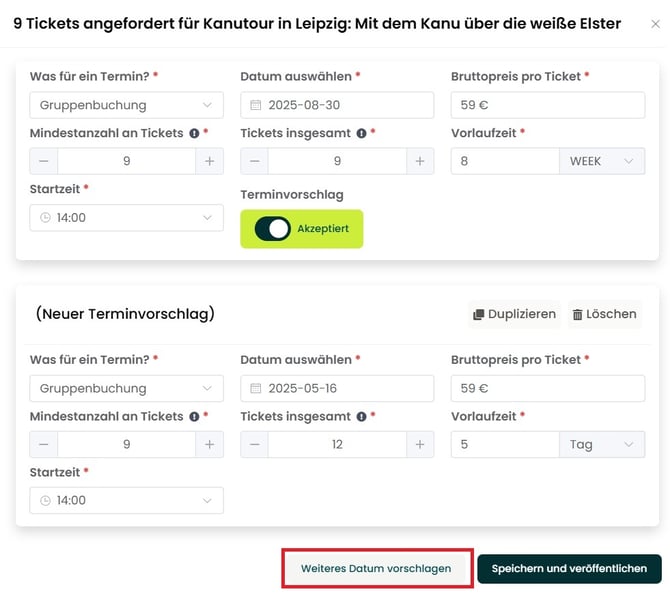
- Klicke anschließend auf „Speichern und veröffentlichen“.
- Der Kunde wird per E-Mail über die Alternativvorschläge informiert und kann den jeweiligen Termin dann direkt über einen Buchungslink buchen.
3.3. Die Terminanfrage ablehnen
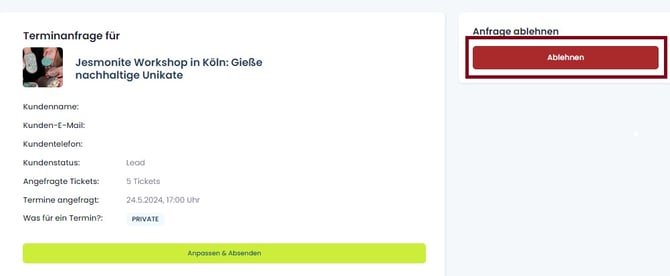
- Wenn Du die anfragten Termine nicht anbieten kannst und den Kunden auch keinen Alternativvorschlag senden möchtest, kann Du die Anfrage auch ganz einfach ablehnen.
Du erhältst eine normale Buchungsbestätigung, sobald der Kunde aus der Terminanfrage oder auch ein anderer Kunde / Gruppe Deinen Termin bucht.
Wenn Du die anfragten Termine nicht anbieten kannst und den Kunden auch keinen Alternativvorschlag senden möchtest, kann Du die Anfrage auch ganz einfach ablehnen.
Im Falle einer Ablehnung der Anfrage wird der Kunde gefragt, ob er daran interessiert ist, in die Warteliste für Deinen Kurs aufgenommen zu werden, damit er über jeden neuen Termin informiert werden kann, den Du hinzufügst.
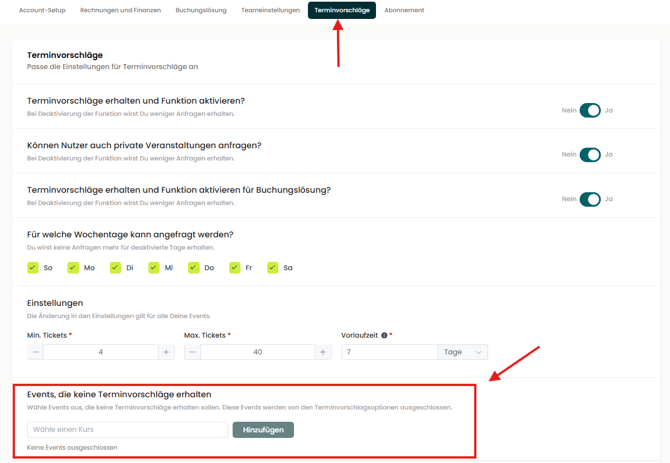
4) Kurse von Terminanfragen ausschließen
Das ist besonders sinnvoll, wenn Du bestimmte Events ausschließlich mit festen Terminen anbietest oder den Abstimmungsaufwand reduzieren möchtest.
Bitte nutze diese Funktion bewusst und mit Bedacht. Wenn Du viele Events ausschließt, kann das dazu führen, dass Dir potenzielle Buchungen entgehen und Dein Umsatz sinkt.
Du kannst die Einstellung ganz einfach im Partnerportal vornehmen:
- Logge Dich in Dein Partnerportal ein
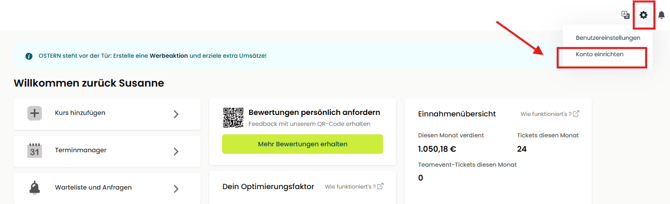
- Klicke oben rechts auf das Zahnrad-Symbol
- Wähle „Konto einrichten“
- Öffne den Reiter „Terminvorschläge“
- Scrolle nach unten zum Bereich „Events, die keine Terminvorschläge erhalten“
- Wähle dort die Events aus, für die keine Terminanfragen mehr möglich sein sollen
⬇️