
1) Kurse hinzufügen
Wenn Du einen neuen Kurs hinzufügen möchtest, kannst Du dies über
- das Dashboard und „Kurs hinzufügen“ oder
- über „Meine Angebote“ und „Meine Kurse" im Seitenmenü und „Neues Event“
Benutze in der Kursmaske auch gerne unser KI-Import Feature.
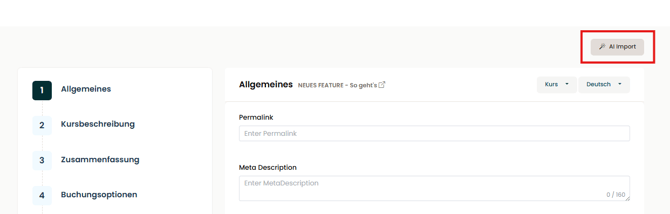
Eine ausführliche Anleitung zur Erstellung von Kursen findest Du hier.
2) Kursbearbeitung
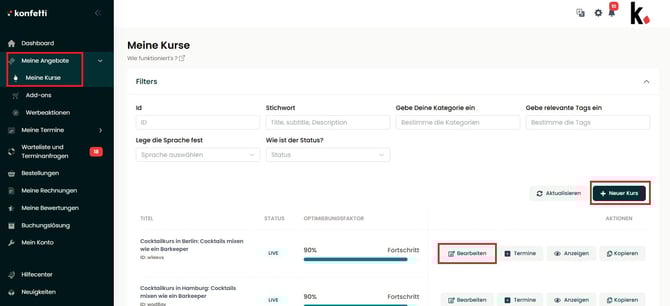
- Gehe im Partnerportal über das Seitenmenü links auf „Meine Angebote“ und „Meine Kurse".
- Hier findest Du all Deine Kurse und kannst diese bearbeiten.
- Wähle dazu den Kurs aus, den Du anpassen möchtest und klicke auf „Bearbeiten“.
- Vergiss nicht, jede Änderung zu speichern.
- Die Änderungen werden von uns geprüft, freigegeben und anschließend veröffentlicht. Dies erfolgt spätestens innerhalb von 12 Stunden.
3) Was ist der Kursstatus?
Den Kursstatus findest Du in Deiner Kursbearbeitung oben rechts.
Gehe einfach auf „Kurse verwalten“ und wähle Deinen Kurs zur Bearbeitung aus.
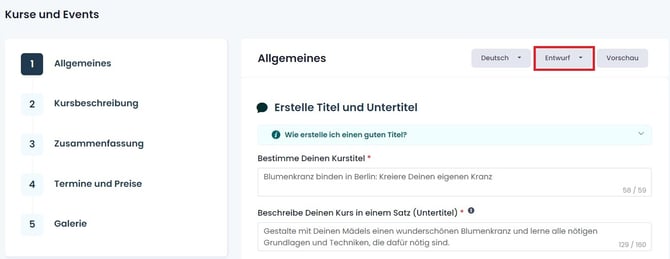
Entwurf
Wenn Du Deinen Kurs erstellst, handelt es sich zunächst um einen „Entwurf“. Hier sollte Dein Kurs bleiben, solange Du ihn bearbeitest. Du kannst zum Beispiel zu einem späteren Zeitpunkt mit der Bearbeitung fortfahren.
❗ Vergiss nicht, nach jedem Schritt zu speichern!
Solange Dein Kurs als Entwurf gespeichert ist, wird er von uns nicht veröffentlicht.
Veröffentlicht (nach Überprüfung)
Sobald Du die Kursbearbeitung abgeschlossen und den Kurs final gespeichert hast, wird Dein Kurs veröffentlicht.
Er erscheint zunächst noch bei uns im System zur Prüfung und Freigabe. Hier achten wir besonders auf die SEO-Optimierung.
Wir prüfen die Kurse täglich, sodass Dein Kurs schnellstmöglich veröffentlicht und für die Kunden buchbar ist.
Abgesagt
Wenn Du Deinen Kurs nicht mehr anbieten möchtest, kannst Du den Status auf „Abgesagt“ setzen. Auch jetzt erscheint der Kurs bei uns zur Prüfung und wir nehmen ihn offline. Der Kurs ist jetzt nicht mehr auf der Website zu finden und kann nicht mehr gebucht werden.
💡 Bitte beachte: wenn Du nur einen einzelnen Termin absagen möchtest, musst Du den Kursstatus nicht ändern, sondern kannst diesen Termin einfach über die Kursbearbeitung oder den Terminmanager deaktivieren.
4) Was ist der Optimierungsfaktor?
Dieses Feature soll Dich dabei unterstützen, Dein Angebot und damit das Ranking Deiner Kurse zu verbessern. Denn ein hoher Optimierungsfaktor erhöht die Wahrscheinlichkeit, dass Deine Kurse auf unserer Seite gesehen und gebucht werden!
Wo findest Du den Optimierungsfaktor?
- Auf Deinem Dashboard (Partnerbereich)
- Bei der Kursverwaltung
- Bei jedem Kurs in der Kursbearbeitung
Welche Parameter beeinflussen den Optimierungsfaktor?
- Verfügbare Termine, öffentlich, wiederkehrend und Gruppentermine
- Mindestens 5 Bilder und ein Video
- Kursbeschreibung mit mindestens 200 Wörtern
5) Wie kann ich mobile Kurse anbieten?
Wenn Du Deinen Kurs nicht nur in Deiner Location, sondern auch Wunsch auch in der Location des Kunden durchführst, kannst Du diese Einstellung jetzt für Deine Kurse vornehmen.
Der Kunde wählt dann direkt bei der Terminanfrage, ob der Kurs in Deiner Location oder an seinem Standort stattfinden soll.
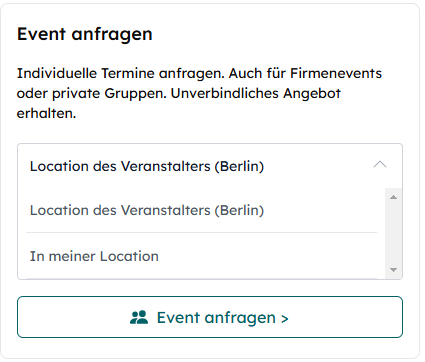
Diese Einstellung kannst Du folgendermaßen vornehmen:
- Gehe in Deinem Partneraccount auf „Kurse verwalten“ über das linke Seitenmenü.
- Öffne das jeweilige Event über das Feld „Bearbeiten“ und gehe zu Schritt 1 „Allgemeines“ der Kursbearbeitung.
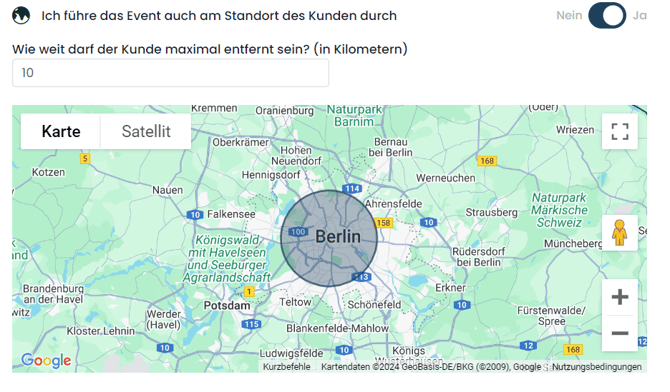
- Scrolle auf der Seite bis fast ganz nach unten zum Punkt „Ich führe das Event auch am Standort des Kunden durch“.
- Stelle den Regler auf „Ja“.
- Gebe in das Feld ein, wie viele Kilometer der Kunde maximal entfernt sein darf, sodass keine zusätzlichen Kosten zum Kurspreis entstehen.
- Speichere Deine Änderungen. Diese werden direkt auf der Website übernommen.
Wenn Du Deinen Kurs nicht nur in Deiner Location, sondern auch Wunsch auch in der Location des Kunden durchführst, kannst Du diese Einstellung jetzt für Deine Kurse vornehmen.
Der Kunde wählt dann direkt bei der Terminanfrage, ob der Kurs in Deiner Location oder an seinem Standort stattfinden soll.
Diese Einstellung kannst Du folgendermaßen vornehmen:
- Gehe in Deinem Partneraccount auf „Kurse verwalten“ über das linke Seitenmenü.
- Öffne das jeweilige Event über das Feld „Bearbeiten“ und gehe zu Schritt 1 „Allgemeines“ der Kursbearbeitung.
- Scrolle auf der Seite bis fast ganz nach unten zum Punkt „Ich führe das Event auch am Standort des Kunden durch“.
- Stelle den Regler auf „Ja“.
- Gebe in das Feld ein, wie viele Kilometer der Kunde maximal entfernt sein darf, sodass keine zusätzlichen Kosten zum Kurspreis entstehen.
- Speichere Deine Änderungen. Diese werden direkt auf der Website übernommen.