
- Was sind DIY Boxen?
- Deine Vorteile
- Wie kannst Du DIY Boxen anbieten?
- Versandkosten für Produkt- und DIY-Boxen
- Routenkarte für Touren
1) Was sind DIY Boxen?
Bitte beachte, dass für Erlebnisboxen im Partnerportal auch die Begriffe Kits und DIY-Boxen verwendet werden. Es handelt sich um das Gleiche.
DIY Boxen sind eine spannende Möglichkeit, unterhaltsame Erlebnisse zu Deinen Kunden nach Hause zu bringen. Perfekt für die Weihnachtszeit, für gemütliche Abende mit Freunden und Familie.
Jede Box enthält ausgewählte Materialien und Anleitungen, sodass der Empfänger sofort und selbstständig loslegen kann.
2) Deine Vorteile
- Jederzeit verfügbar: Du musst nur den Preis pro Box sowie die vorrätige Menge festlegen und bist nicht an Termine oder eine Location gebunden.
- Flexibel durchführbar: Die Kunden können den Tag und die Startzeit für das Erlebnis flexibel festlegen und führen das Event selbstständig bei sich zu Hause durch. Eine Kursleitung ist nicht erforderlich.
- Deutschlandweit buchbar: Die Boxen können von Kunden in ganz Deutschland und sogar Österreich gekauft werden und sind nicht an einen Ort gebunden.
- Wenig Aufwand für Dich: Du musst keinen Workshop vorbereiten und durchführen, sondern nur die Boxen vorbereiten und nach Buchung versenden.
3) Wie kannst Du DIY Boxen anbieten?
- Lege Deine DIY Boxen wie einen Kurs im Partnerbereich an. Hier findest Du bei Bedarf eine Anleitung zur Erstellung von Kursen.
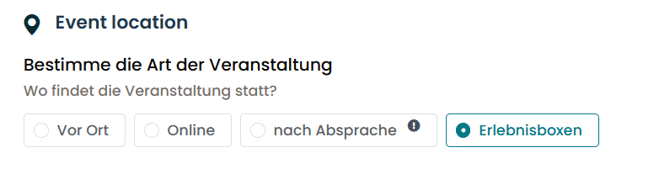
- Wähle in Schritt 1 „Allgemeines“ der Kurserstellung im Bereich „Event location“ das Feld „Erlebnisboxen“ aus. Dadurch ist keine Adresseingabe erforderlich und Deine Erlebnisbox wird Deutschlandweit in der Suche angezeigt.
- Wähle in Schritt 3 „Zusammenfassung“ der Kursbearbeitung, dass eine Produktbox an den Kunden gesendet wird. Durch diese Einstellung muss der Kunde bei Buchung seine Versandadresse für die Produktbox angeben.

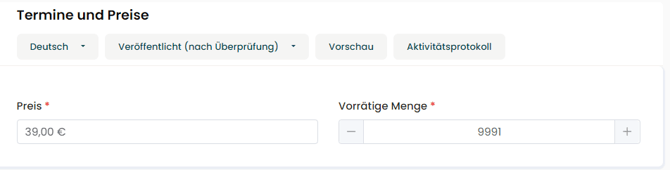
- Durch die Auswahl der Erlebnisbox in Schritt 1 ist die Eingabe von Terminen nicht erforderlich. Du musst in Schritt 4 „Termine und Preise“ der Kursbearbeitung daher ausschließlich den Preis pro Box sowie die vorrätige Menge hinterlegen.
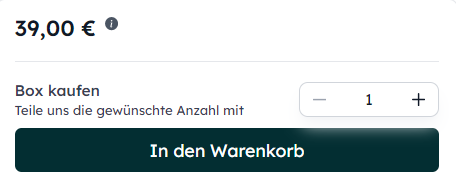
- Die Kunden wählen bei Buchung die Anzahl der Boxen und hinterlegen ihre Versandadresse. Die Boxen sollten schnellstmöglich versandt werden.
4) So kannst Du Deine Versandkosten festlegen
- Gehe in Deinen Partnerbereich und links im Menü auf „Kurse verwalten“.
- Öffne den entsprechenden Kurs über das Feld „Bearbeiten“.
- Gehe zu Schritt 3 „Zusammenfassung“ und wähle aus, dass eine Produktbox an den Kunden gesendet wird. Falls Du Produkte versendest, für die der Kunde älter als 18 Jahre sein muss, wähle bitte auch diese Einstellung aus.

- Speichere Deine Einstellungen und gehe weiter zu Schritt 4 „Termine und Preise“.
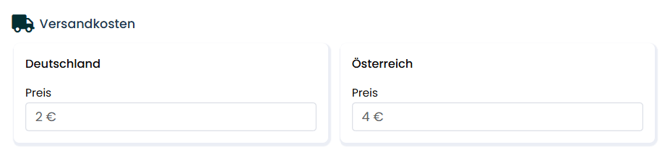
- Hinterlege die Versandkosten für Deutschland und Österreich und passen ggf. Deinen Kurspreis an, wenn die Versandkosten bisher im Kurspreis einberechnet waren.
- Speichern und Fertig. :)
5) Routenkarte für Touren
Was ist neu?
Du kannst jetzt ganz easy die wichtigsten Stopps Deiner Tour angeben - wir visualisieren sie auf der Eventseite mit einer interaktiven Karte. So werden Deine Touren noch anschaulicher!
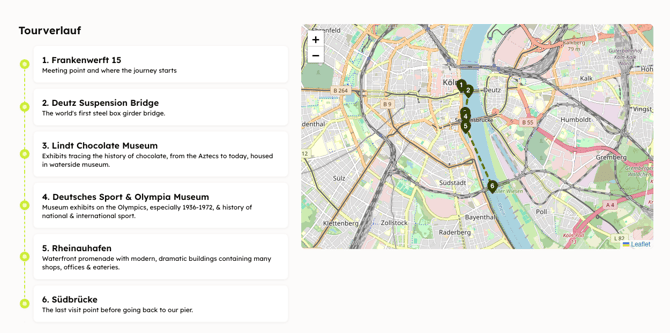
So kannst Du den Tourverlauf hinzufügen
Wir haben in der Eventerstellung für Touren einen weiteren Schritt eingefügt, den Tourverlauf. Hier kannst Du die Highlight-Stopps Deiner Tour hinzufügen.
Falls die Stopps Deiner Tour für den Kunden geheim bleiben sollen, reicht auch der Startpunkt der Tour.
Füge jetzt Deinen ersten Tourverlauf hinzu 🎉
- Logge Dich in Deinem Partnerbereich ein.
- Gehe im linken Seitenmenü auf „Meine Angebote“ und „Meine Touren“.
- Öffne die entsprechende Tour über den Button „Bearbeiten“.
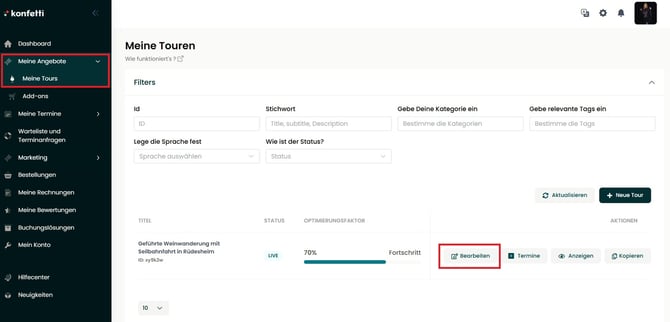
- Gehe zu Schritt 4 „Tourverlauf“.
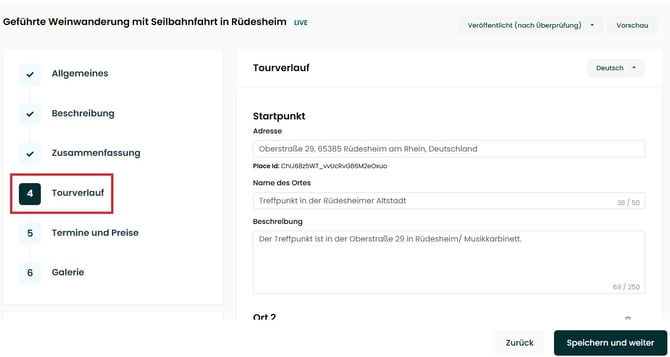
- Gebe zunächst den Startpunkt ein. Um Tour-Stopps hinzuzufügen, gehe so vor:
- Wenn Du die Adresse des Tour-Stopps in das Feld „Adresse“ eintippst, erscheint ein Drop-down-Menü. Wähle daraus die entsprechende Adresse aus.
- Anschließend kannst Du den Namen des Ortes eingeben.
- Sowie eine kurze Beschreibung, was die Besucher an diesem Halt sehen und erleben werden.
- Du kannst neben dem Startpunkt natürlich noch weitere Highlight-Stopps Deiner Tour hinzufügen. Klicke dazu auf "+ Weiteren Halt hinzufügen".
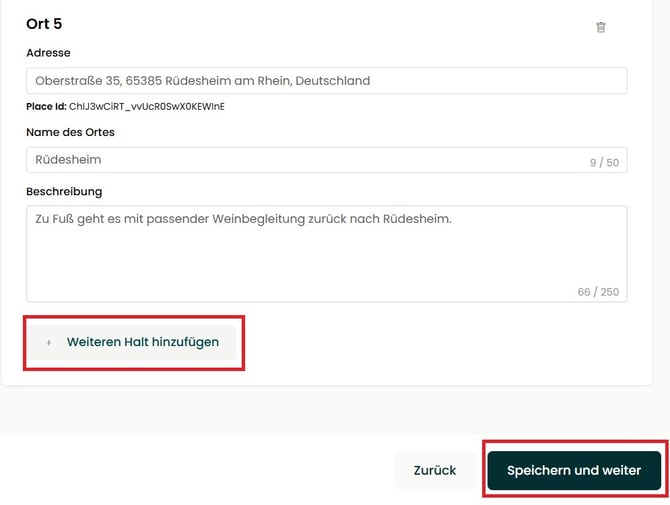
- Vergiss nicht, zu speichern, bevor Du die Eventbearbeitung wieder schließt.
Falls Du Touren anbietest, aber noch nicht weißt, wie Du Deine Eventerstellung daran anpassen kannst, schaue in diesem Artikel zur Spezialisierung Deines Angebotes vorbei.