
-
- Pauschal & Hybridpreise
-
- Staffelpreise
- Erklärvideo
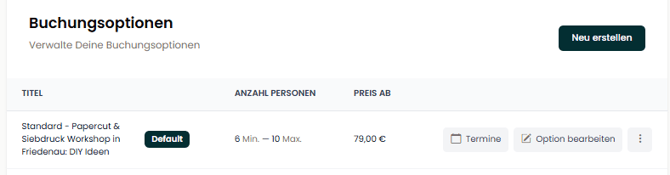
1) Was bedeutet Default?
Default bezieht sich einfach nur auf die Standardeinstellung. Das ist die erste Buchungsoption die erstellt wird.
2) Preiseinstellungen
So richtest Du Pauschal- & Hybridpreise ein:
-
Öffne im Partnerbereich Deinen Kurs und klicke auf „Kurs bearbeiten“.
-
Navigiere zum Schritt „Buchungsoptionen“.
-
Wähle im Bereich Preismodell die Option „Pro Gruppe“ aus.
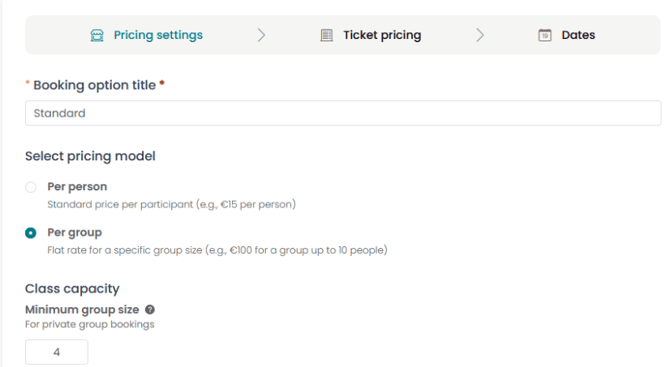
Damit legst Du fest, dass Dein Event pro Gruppe statt pro Person berechnet wird.
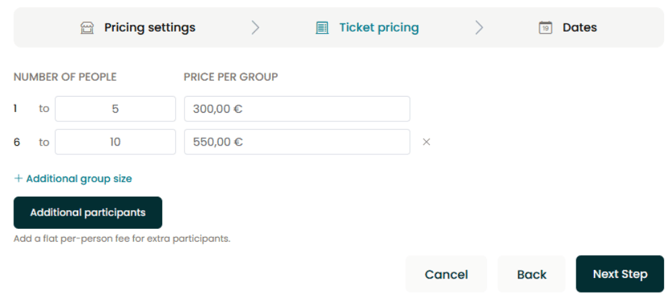
4. Im nächsten Schritt kannst Du Gruppengrößen und Preise definieren.
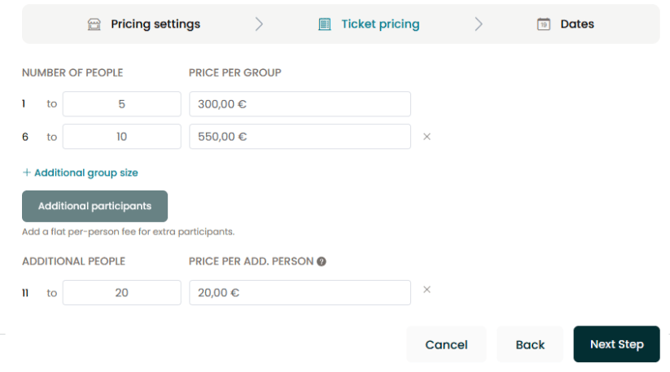
5. Wenn Du Gruppen über die definierte Größe hinaus erlauben möchtest, kannst Du zusätzliche Teilnehmer mit einem Preis pro Person hinzufügen.
Diese Option kombinierst Du mit dem Pauschalpreis und nutzt damit Hybrid Pricing.
3) Ticketpreise
Du kannst einen ganz normalen Preis pro Person einstellen oder Staffelpreise verwenden.
Hier erfährst Du, wie Du Staffelpreise anlegen kannst:
- Preiseinstellungen - Neues Pricing anlegen
- Öffne Dein Angebot und gehe zu Schritt 4 Preisgestaltung.
Dein Angebot findest Du über den Reiter „Meine Angebote“ → „Meine Kurse" („Meine Erlebnisse“, „Meine Touren“, „Meine Kits“) - Lege dort ein neues Pricing an (z. B. Normalpreis Stadtführung) und wähle, wie viele Personen maximal an Deinem Event teilnehmen können.
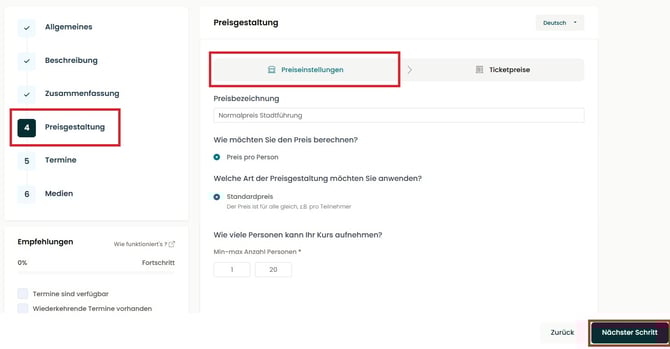
- Öffne Dein Angebot und gehe zu Schritt 4 Preisgestaltung.
-
Ticketpreise - Staffelpreise hinzufügen
Im nächsten Schritt kannst Du verschiedene Preisstufen definieren – zum Beispiel:-
1 – 10 Personen → 50 € pro Person
-
11 – 20 Personen → 48 € pro Person
So wird der Preis automatisch an die Gruppengröße angepasst.
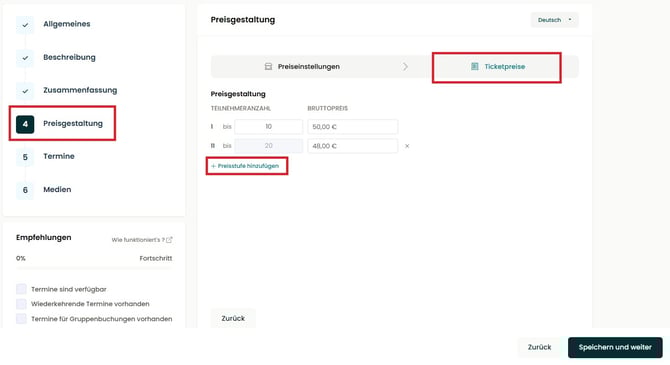
-
-
Pricing beim Termin auswählen
Wenn Du anschließend neue Termine anlegst, kannst Du Dein erstelltes Pricing ganz einfach im Dropdown-Menü auswählen.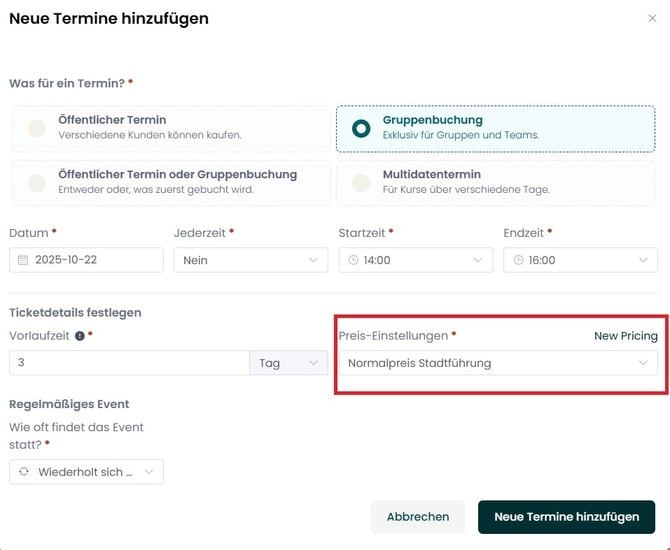
So kannst Du auch verschiedene Preismodelle für unterschiedliche Termine oder Varianten Deines Events hinterlegen.
❗Hinweis zu Gruppenbuchungen
Das Aufsetzen von Gruppenbuchungen funktioniert jetzt etwas anders:
Du legst das Teilnehmer-Minimum und -Maximum direkt in der Preisgestaltung fest – nicht mehr im Termin selbst. Wenn Du möchtest, kannst Du dort auch Staffelpreise hinzufügen.
Diese Angaben werden dann automatisch auf Deine Gruppentermine angewendet.
Gut zu wissen
-
Du kannst mehrere Pricing-Modelle für ein Event anlegen.
-
Wenn Du keine Staffelpreise verwenden möchtest, kannst Du weiterhin einfach einen festen Preis pro Person festlegen.
Dafür legst Du nur eine Preisstufe an, z. B.:-
1 – 20 Personen → 50 € pro Person
Das ist auch sinnvoll bei öffentlichen Terminen, bei denen ohnehin jede Person denselben Preis zahlt. So funktioniert alles wie gewohnt – Du musst keine zusätzlichen Preisstufen anlegen.
-
-
In den nächsten Wochen folgen weitere Preis-Features – wie Gruppen- und Paketpreise.
4) Erklärvideo