- Verwaltung Deiner Termine über den Terminmanager
- Termine deaktivieren & Urlaubsblocker
- Termine löschen
Verwaltung Deiner Termine über den Terminmanager
Eine ausführliche Erläuterung zu den Funktionen des Terminmanagers erhältst Du in diesem Hilfecenter-Artikel.
Termine deaktivieren & Urlaubsblocker
💡 Du kannst Termine über den Terminmanager oder die Kursbearbeitung deaktivieren.
Über den Terminmanager
- Gehe auf Dein Partnerprofil
- Im Menü links findest Du Deinen „Terminmanager“. Du kannst filtern nach:
- Kurstitel
- Ausverkauft ja / nein
- Start- und Endzeit
- In Deinem Terminmanager kannst Du nicht nur neue Termine hinzufügen, sondern Termine auch anpassen, z. B. die Anzahl der verfügbaren Tickets, den Bruttopreis etc. und Du kannst Termine deaktivieren.
- Klicke hierfür auf den Haken in der Spalte „Aktiviert“ und der Termin wird deaktiviert und ist nicht mehr buchbar. Genauso kannst Du in den Kasten klicken und den Termin wieder aktivieren. Vergiss hier nicht zu speichern!

Über die Kursbearbeitung
- Gehe auf Dein Partnerprofil und „Kurse verwalten.“
- Öffne den jeweiligen Kurs über das Feld „Bearbeiten“.
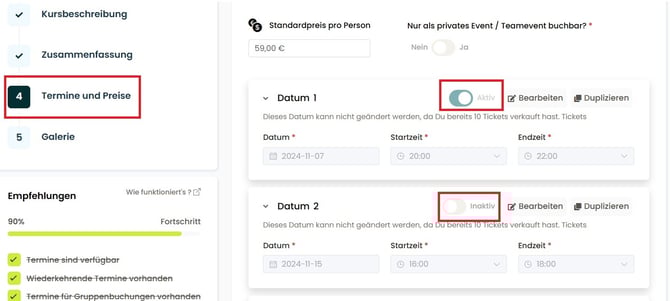
- Gehe zu Schritt 4 Termine und Preise.
- Hier kannst Du die einzelnen Termine über einen Regler deaktivieren. Vergiss auch hier nicht zu speichern.
Über den Urlaubsblocker
- Gehe auf Dein Partnerprofil
-
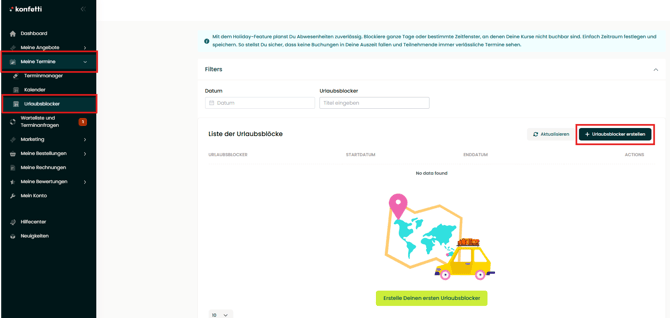
Klicke links im Menü auf „Meine Termine“.
-
Wähle anschließend „Urlaubsblocker“ aus.
-
Klicke auf „+ Urlaubsblocker erstellen“.
-
Vergib einen Titel für Deinen Urlaubsblocker (z. B. „Sommerurlaub 2026“).
-
Lege das Startdatum und das Enddatum Deines Urlaubs fest.
-
Entscheide, ob der Toggle „Auf alle Deine Veranstaltungen anwenden“ aktiviert werden soll.
-
Aktiviert: Alle Deine Events werden im gewählten Zeitraum blockiert.
-
Deaktiviert: Der Urlaubsblocker gilt nur für ausgewählte Veranstaltungen.
-
-
Speichern nicht vergessen ;)
Du kannst auch Termine deaktivieren, die bereits Buchungen haben, z. B., wenn Du zusätzliche Buchungen über Deine Website erhalten hast und der Kurs ausgebucht ist. Falls Du Deinen Kurs absagen musst, beachte bitte das Vorgehen bei Stornierungen und Umbuchungen.
Termine löschen
Über die Kursbearbeitung
- Gehe auf Dein Partnerprofil und „Kurse verwalten.“
- Öffne den jeweiligen Kurs über das Feld „Bearbeiten“.
- Gehe zu Schritt 4 Termine und Preise.
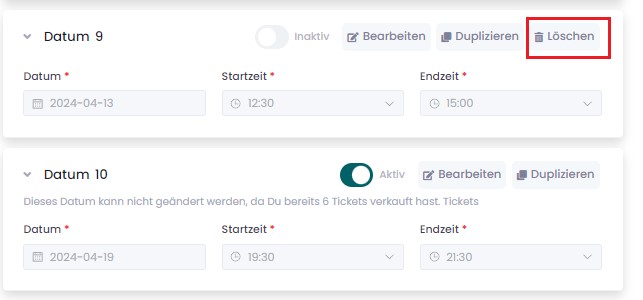
- Hier kannst Du die einzelnen Termine löschen. Bitte beachte, dass dies nur möglich ist, wenn Du für dieses Datum noch keine Tickets verkauft hast!